JAF – инструкция по применению, или как прошиться взломанной прошивкой! Скачать jaf
Перед началом всяких действий вам необходимо сделать несколько манипуляций:
– Отчистите свой телефон от системных папок, сделать это можно простым путем: наберите комбинацию *#7370# (хард ресет), но перед этим сохраните все важные файлы на свой ПК, или можете просто форматнуть всю карту памяти, или же удалить с нее все системные папки.
– Подключите свой телефон к ПК, дождитесь, пока компьютер распознает его, а затем выключите свой телефон, при этом не отключайте USB-кабель.
– Теперь в обязательном порядке закройте все нокиевские программы: PC Suite,Ovi Suite и т.д.
– Те, кто работает с Windows 7, должны тыкнуть правой кнопкой мыши на значок джафа, выбрать Свойства/Совместимость и поставить галку с Windows XP.
jaf – инструкция по применению
1. Для начала скачайте J.A.F. и установите его на свой ПК.
2. Далее вам необходимо скачать оригинальную прошивку для своего смартфона с сайта nokia.ru и установить ее (установка проходит очень просто – вы запускаете установочный файл прошивки и она сама установится в нужное место: C:\Program Files\Nokia\Phoenix\Products\RM-код_вашего_смартфона).
3. Теперь качайте модифицированную прошивку (там будет один файлик) для своего смартфона. Скачать можете либо у нас в разделе Прошивки, либо поискать в интернете!
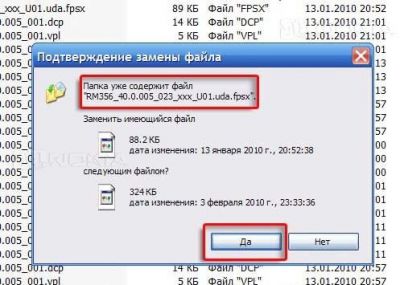
4. Перенесите скачанный файл модифицированной прошивки в папку C:\Program Files\Nokia\Phoenix\Products\RM-код_вашего_смартфона и согласитесь на замену файла. ВАЖНО: перед перенесением файла вы должны найти в папке с установленной оригинальной прошивкой такой же файл по расширению, что и скачанный и убедиться в том, что имена этих двух файлов одинаковые. Если имена не одинаковые, то переименуйте файл модифицированной прошивки так, чтобы тот был с таким именем, как и оригинальный файл.
5. Собственно работа с программой:
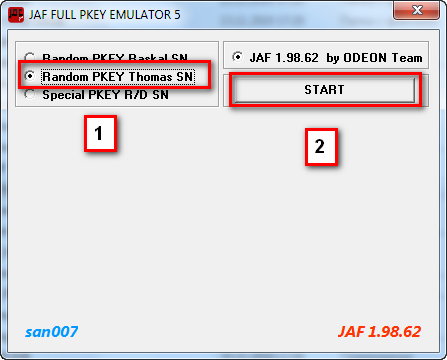
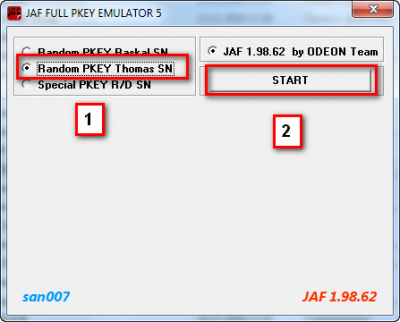
а. Запускаем JAF Emulator, в открывшемся окошке выбираем Random PCEY Thomas SN, затем жмем ОК.
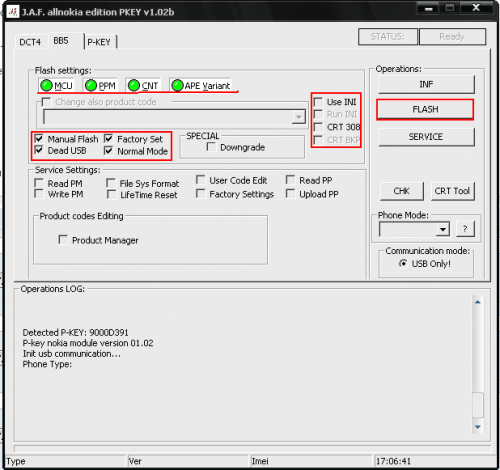
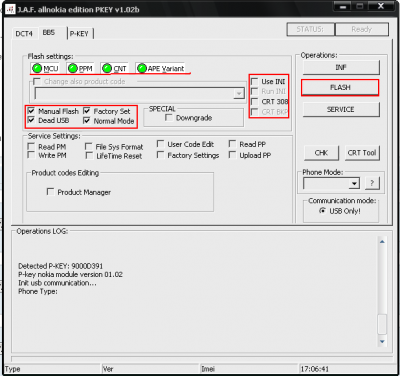
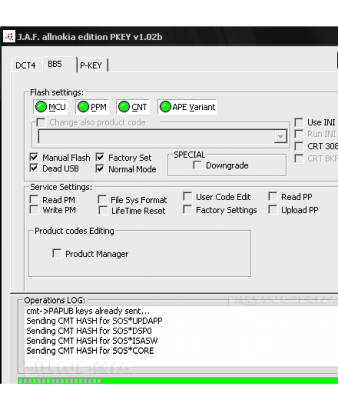
б. Сверху вам необходимо выбрать вкладку BB5 и отметить галочкой следующие пункты: Manual Flash, Dead USB, Factory Set, Normal Mode, Use INI. Галку с CRT 308 убрать.
ВАЖНО: отметить необходимо только вышеперечисленные пункты, больше ничего не трогать.
6. После нескольких секунд на мониторе вашего ПК откроется окно со списком кодов моделей телефонов, вам необходимо выбрать свой код – например для Nokia 5800 этим кодом является RM-356. В случае если вашей модели в окне нет, то вы должны скопировать файл jaf_nok4models.ini в Program Files/Odeon/J.A.F.
После всего этого в J.A.F. должно загореться 4 зеленых кружочка.
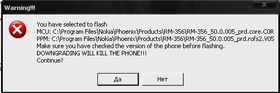
7. Выключите свой телефон. Нажмите на кнопку Flash, откроется предупредительное окно, в котором говорится, что ВЕРСИЮ ПРОШИВКИ ПОНИЖАТЬ НЕЛЬЗЯ. Кликаем ДА.
8. Нажимаем кнопку включения на своем телефоне и ждем, зажав ее, секунды 3-4, если программа выдаст сообщение о том, что телефон не был найден – закрываем J.A.F. и пробуем все заново. Если все ОК, то начинается прошивка вашего девайса. Очень важным в этот момент является не допустить отключения USB-кабеля от вашего устройства, в противном случае вы получите мертвый телефон и оживить его будет не так уж и просто.
Эта часть для тех, кто работает на ОС Windows 7 64 bit.
Качаем эту программульку dzhaf.zip [25.23 Mb]. Сначала ставим из папки 1
Далее из папки 2
Кидаем Jaf Win7x64.reg и jaf_nok4models.ini(ЭТОТ ФАЙЛ ДОБАВЛЯЕТ НОВЫЕ МОДЕЛИ СМАРТФОНОВ В СПИСОК) в Program Files/Odeon/J.A.F.
Втыкаем Jaf Win7x64 – жмем Да
На рабочем столе на значке J.A.F. тыкаем правой кнопкой мыши: свойства/совместимость и ставим с ХР.
 Статьи